Tampilkan postingan dengan label jaringan dan internet. Tampilkan semua postingan
Panduan Membuat Hotspot dengan Virtual WiFi Router
 |
| Add caption |
Kebutuhan internet saat ini telah menjadi
kebutuhan primer bagi beberapa orang yang bekerja di bidang tersebut.
Lantas apa jadinya jika anda tidak memiliki koneksi internet?
Cukup sederhana, jika anda memiliki teman
atau tetangga yang memiliki koneksi internet lebih dan anda pandai
untuk merayu, maka lakukan panduan dibawah ini. Karena dengan membuat hotpspot sendiri anda dapat menikmati internet gratis yang dapat digunakan bersama-sama.
Lalu bagaimana cara membuat hotspot
sendiri, tanpa harus pandai bidang jaringan/networking? Cukup mudah
caranya, anda dapat mencari trik tersebut di Google atau mesin pencari
lainya. Kalo anda malas mencarinya disini kami berikan sebuah panduan
sederhana yang akan membantu anda dalam mebuat hotspot gratis yang
bermodalkan komputer/laptop yang memiliki fitur Wireless.
Cara sederhananya adalah menggunakan
teknik AdHOC atau Peer to Peer. Dimana konsep tersebut digunakan untuk
sharing/berbagi dengan komputer/laptop teman anda. Namun cara ini anda
harus sedikit mengerti teknik jaringan dimana, pengaturan ip address
serta pembuatan access point.
Cara lain yang lebih sederhana adalah
dengan menggunakan aplikasi gratis yang bertebaran di Google. Anda dapat
mendownload dan install lalu sedikit konfigurasi maka anda sudah dapat
menikamti layanan hotspot dengan teman, tetangga atau keluarga.
Sebagai contoh disini kami mengambil aplikasi bernama “Virtual WiFi Router“. Aplikasi ini sifatnya adalah opensource atau gratis yang bisa anda dapat di virtualwifirouter.com.
Langsung saja, download aplikasi tersebut
lalu install. Namun sebelum anda melakukan instalasi perlu anda
perhatikan langkah-langkah dibawah ini:
1. Pastikan komputer/laptop anda memilik
yang namanya .Net Framework. Jika anda belu memiliki maka lakukan
pengaktifan terlebih dahulu seperti pada gambar dibawah ini:
Buka Control Panel Anda -> Lalu Pilih Program and Features

Setelah itu Silakan anda centang opsi
Pada Microsoft .Net Framework 3.5.1 (Centang 2 opsi opsi dibawahnya juga
seperti terlihat pada gambar)

2. Setelah langkah diatas selesai maka
langkah kedua adalah membuka aplikasi “Virtual WiFi Router” yang sudah
anda download tadi.

3. Cukup Klik sekali pada icon R berwarna
merah di sistray tersebut. lalu akan muncul tampilan aplikasi Virtual
Wifi Router seperti ini:

4. Disana terlihat ada box bertuliskan
Share Net From. Itu adalah opsi network mana yang ingin kita share via
hostspot / wifi yang akan kita buat. Misalnya kita ingin melakukan
internet connection sharing dari LAN, atau contoh gambar di atas share
from connection Mobile Broadband Modem. Setelah itu kita bsia
mengkonfigurasi nya untuk memberikan SSID dan juga password untuk
keamanannya. Silakan klik configure dan akan muncul seperti ini:

Wifi Name merupakan SSID yang akan
terdeteksi oleh orang lain,silakan anda rubah terserah kemauan anda.
Password adalah password yang harus dimasukkan ketika ada orang yang
ingin connect ke jaringan hostspot anda. Setelah selesaiklik Setup
Hotspot.
5. Setelah selesai mengkonfigurasi SSID
dan juga passwordnya anda bisa langsung Start untuk membuat jaringan
hotspot anda, dan melakukan Internet Connection Sharing.

Demikian cara sederhana untuk membuat hotspot gratis dengan menggunakan aplikasi “Virtual WiFi Router”. Selamat mencoba dan semoga berhasil.
Cara Setting MikroTik sebagai Gateway dan Bandwidth Management
Artikel ini
melanjutkan dari artikel sebelumnya mengenai instalasi mikrotik. Dalam
artikel ini akan coba dijelaskan mengenai bagaimana mensetting MikroTik
sebagai gateway dan bandwidth management dalam sebuah LAN. Sebelum masuk
ke proses konfigurasi, agar lebih mudah dipahami berikut saya gambarkan
topologi jaringan sebagai contoh kasus yang kemudian akan kita
implementasikan dalam bentuk konfigurasi MikroTik. Ini sebagai contoh
saja, aslinya anda harus menyesuaikan dengan kondisi jaringan anda
sendiri.
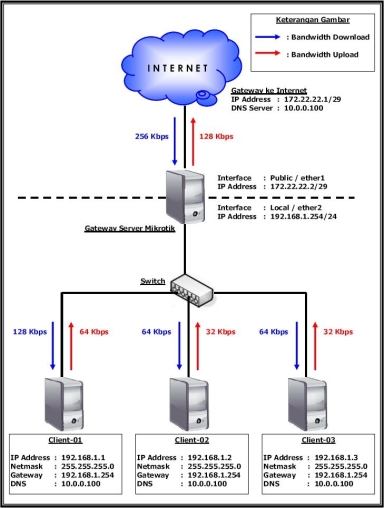
Dari topologi diatas, ada beberapa hal yang nantinya akan kita lakukan, yaitu :
Pada tahapan ini seharusnya semua Client sudah bisa terkoneksi ke Internet.
Dari topologi diatas, ada beberapa hal yang nantinya akan kita lakukan, yaitu :
- Menentukan IP Address untuk Interface Public dan Local pada Gateway MikroTik, dimana Interface Public
akan terkoneksi ke Jaringan Internet sedang Interface Local akan terkoneksi ke Jaringan Local. - Menentukan IP Address disetiap Client, sesuaikan seperti pada gambar topologi.
- Menentukan Routing pada Gateway MikroTik sehingga dirinya sendiri sudah harus bisa terkoneksi ke
Internet. - Mengaktifkan NAT pada Gateway MikroTik agar setiap Client dapat terkoneksi ke Internet.
- Membatasi penggunaan bandwidth download dan upload untuk masing-masing Client, seperti terlihat
pada gambar topologi.
Dari
hal-hal yang kita lakukan di atas menjadi panduan bagi kita untuk
menentukan apa saja yang harus kita kerjakan, berikut langkah demi
langkah proses konfigurasinya :
1. Langkah-langkah konfigurasi IP Address Gateway Server MikroTik
Karena
Gateway MikroTik akan menghubungkan area local dan area public maka
pada PC Gateway sudah harus terpasang minimal 2 buah Ethernet Card,
dalam hal ini Interface Public dan Interface Local. Sebagai langkah awal
kita harus memastikan bahwa kedua interface telah dikenali oleh PC
Gateway. Untuk itu masuk ke sistem MikroTik setelah sebelumnya Login,
lalu ketikkan perintah berikut pada prompt :
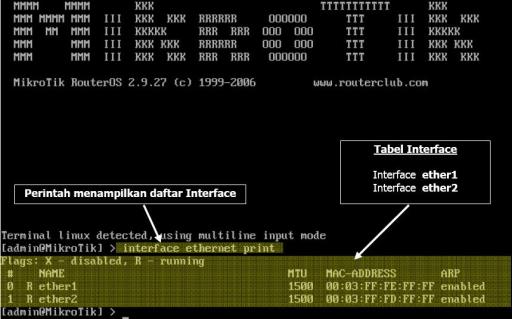
[admin@MikroTik] > interface ethernet print
Jika kedua interface terdeteksi maka akan tampil seperti terlihat pada gambar
[admin@MikroTik] > interface ethernet print
Jika kedua interface terdeteksi maka akan tampil seperti terlihat pada gambar
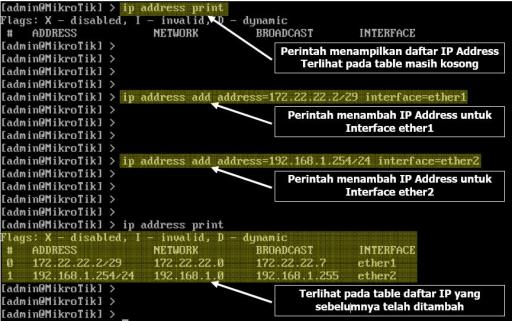
Konfigurasi IP Address untuk kedua Interface
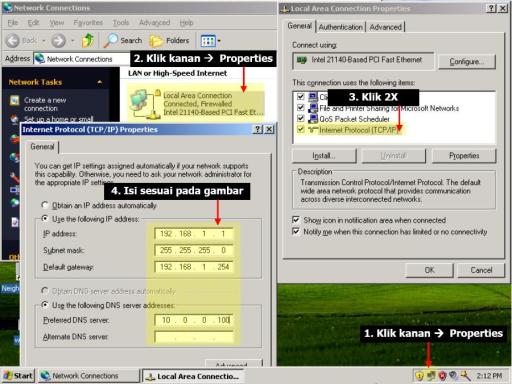
2. Konfigurasi IP Address Client-01, cara yang sama dilakukan pada Client-02 dan Client-03, yang berbeda
hanyalah IP Address yang diberikan.
hanyalah IP Address yang diberikan.
3. Menentukan Routing Gateway MikroTik agar bisa terkoneksi ke Internet
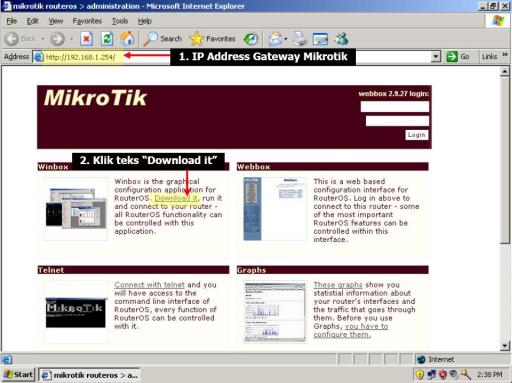
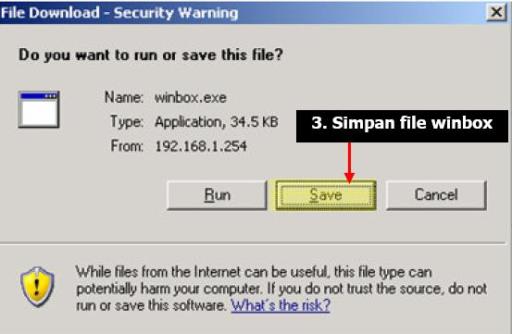
Untuk
melakukan konfigurasi pada Gateway MikroTik kali ini kita akan
menggunakan Tools bawaan MikroTik sendiri yang bernama WINBOX, alasan
utama menggunakan winbox karena aplikasi tersebut sudah berbasis GUI
sehingga lebih mudah dan telah berjalan di atas OS Windows. Cara
memperoleh aplikasi winbox yaitu dengan mendownloadnya dari Gateway
MikroTik via Web, untuk itu sebelumnya pastikan dulu PC Client telah
terkoneksi ke Gateway MikroTik. Cara termudah untuk memastikan hal itu
adalah dengan melakukan tes PING dari Client ke Gateway MikroTik, jika
sudah ada pesan Reply berarti telah terkoneksi dengan baik. Selanjutnya
pada client yang menggunakan OS Windows, buka Internet Explorer atau
program Web Browser lainnya lalu pada Address ketikkan alamat IP dari
Gateway MikroTik.
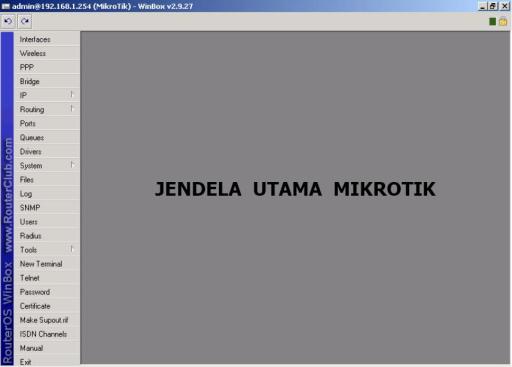
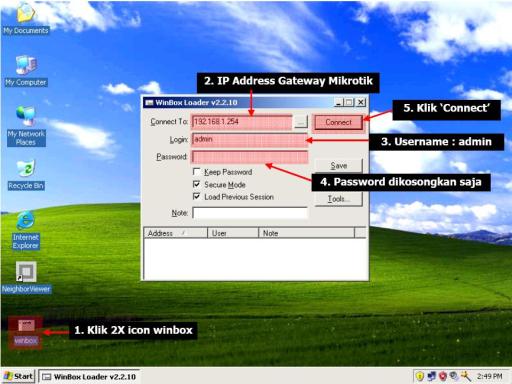
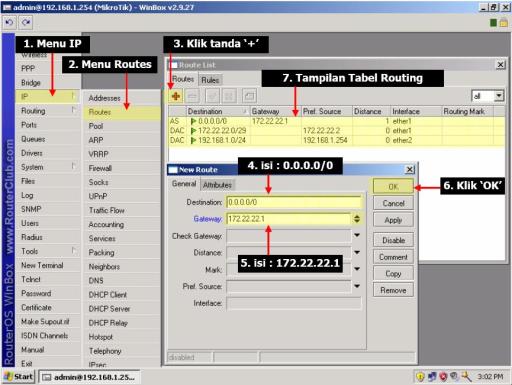
Jalankan program winbox
Setting Routing ke Internet Gateway, lihat kembali gambar topologi jaringannya sebagai panduan.
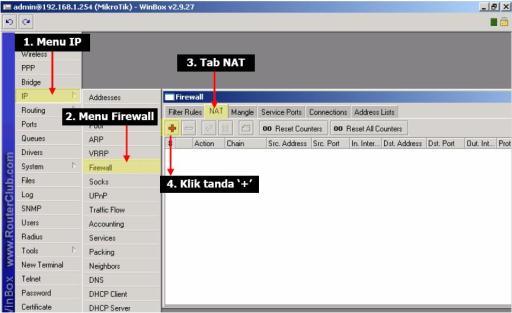
4. Mengaktifkan NAT pada Gateway MikroTik agar setiap Client dapat terkoneksi ke Internet.
Buka Jendela Firewall, lalu buka buka table NAT.
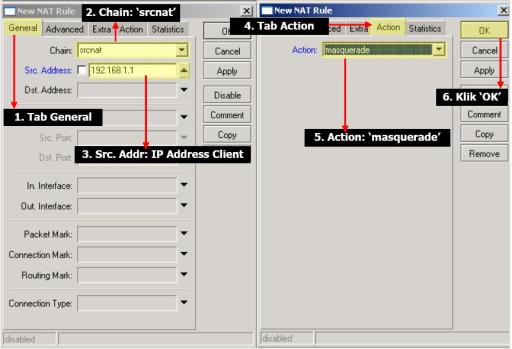
Masukkan
IP Address Client dalam aturan NAT agar Client dapat mengakses
Internet. Ulangi langkah di atas untuk Client-02 dan Client-03.
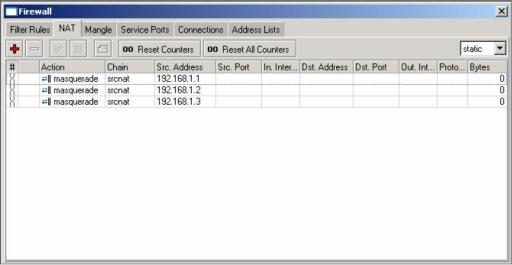
Tampilan tabel NAT seharusnya akan tampak seperti gambar berikut.
Pada tahapan ini seharusnya semua Client sudah bisa terkoneksi ke Internet.
5.
Membatasi penggunaan bandwidth untuk masing-masing Client tidak ada
satupun Client yang akan memonopoli penggunaan bandwidth. Kita akan
menggunakan metode “Queue Tree” untuk membatasi penggunaan bandwidth
pada Client. Karena dengan metode Queue Tree kita akan lebih leluasa
dalam menerapkan aturan-aturan dalam pembatasan bandwidth, tidak
demikian jika kita menggunakan metode “Simple Queue”.
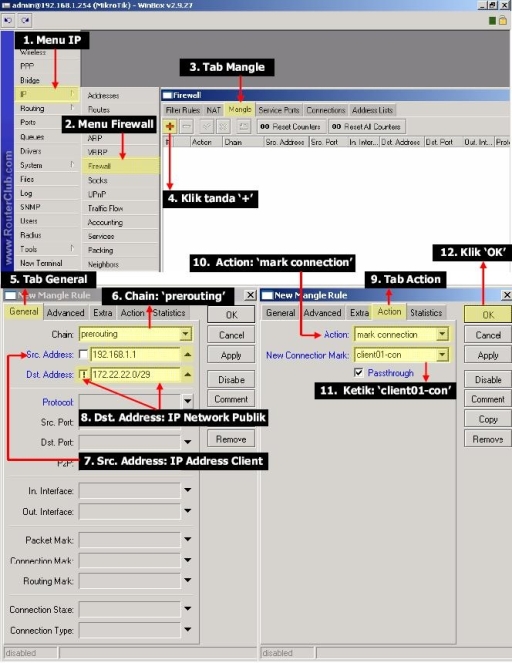
Langkah
pertama kita harus membuat aturan di Firewall pada tabel MANGLE, untuk
memberikan tanda “mark” pada paket-paket yang masuk dan keluar dari
Gateway MikroTik ke masing-masing Client.
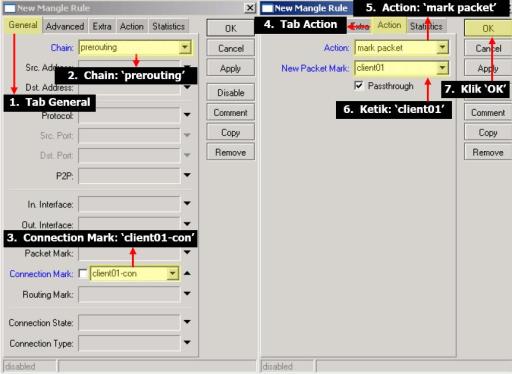
Gambar
sebelumnya merupakan langkah untuk membuat ‘Mark Connection’ atau
penanda koneksi, langkah selajutnya masih merupakan lanjutan dari
langkah sebelumnya, namun kali ini kita akan membuat ‘Mark Packet’ atau
penanda paket, silahkan ikuti langkah-langkah seperti pada gambar.
Langkah pertama diawali dengan meng-klik tanda ‘+’ pada Tab Mangle,
seperti ditunjukkan pada langkah ke-4 pada gambar sebelumnya.
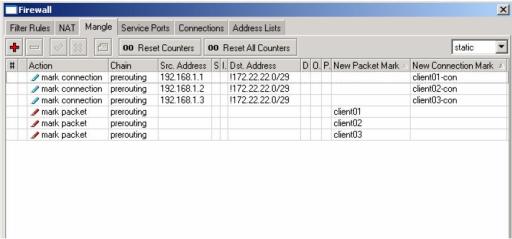
Ulangi
langkah pembuatan ‘Mark Connection’ dan ‘Mark Packet’ untuk Client-02
dan Client-03, yang berbeda hanya pada bagian : Src. Address, New
Connection Mark dan New Packet Mark yang nantinya disesuaikan dengan
Client-02 dan Client-03. Hasil akhirnya seperti pada gambar di bawah :
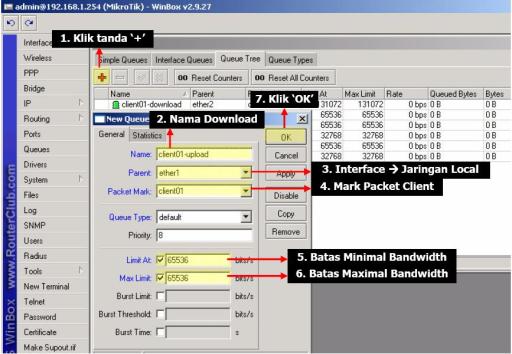
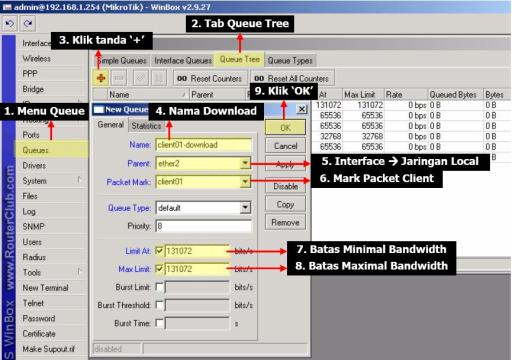
Konfigurasi ‘Queue Tree’, untuk besar bandwidth download dan upload untuk masing-masing Client
silahkan lihat kembali gambar topologi jaringan.
silahkan lihat kembali gambar topologi jaringan.
Pengaturan bandwidth download untuk Client-01
Lakukan
langkah yang sama untuk mengatur bandwidth download dan upload untuk
Client-02 dan Client-03. Bagian yang berbeda hanya pada : Name, Packet
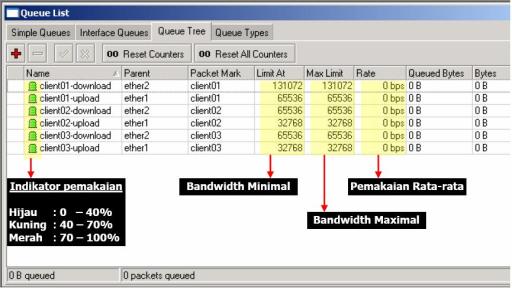
Mark, Limit at dan Max Limit. Tampilan akhir pengaturan bandwidth untuk
masing-masing Client akan terlihat seperti pada gambar berikut :
Gambar
di atas juga nantinya akan dimanfaatkan untuk memantau penggunaan
bandwidth Download dan Upload pada masing-masing Client.
Multiple Home Pages Pada Firefox
Apakah anda ingin membuka beberapa alamat situs sekaligus pada saat firefox mulai berjalan?
Jika iya mungkin trik berikut ini bisa membantu anda. Misalkan anda ingin membuka google dan blog kesayangan ini pada saat menjalankan firefox.
Nah, bagaimana cara membuka beberapa situs pada saat firefox mulai berjalan?
1. Buka menu Tools > Option.
2. Pada bagian Main, di When Firefox starts pilih Show my home page.
3. Pada Home Page isi kan alamat situs yang anda inginkan dengan menambahkan tanda pipe (|) di antara alamat situs.

Misalkan untuk membuka google.co.id dan blog tips dan trik keren ini, pada bagian Home Page anda ketik http://google.co.id|http://tips-trik-lengkap.blogspot.com
Jika iya mungkin trik berikut ini bisa membantu anda. Misalkan anda ingin membuka google dan blog kesayangan ini pada saat menjalankan firefox.
Nah, bagaimana cara membuka beberapa situs pada saat firefox mulai berjalan?
1. Buka menu Tools > Option.
2. Pada bagian Main, di When Firefox starts pilih Show my home page.
3. Pada Home Page isi kan alamat situs yang anda inginkan dengan menambahkan tanda pipe (|) di antara alamat situs.

Misalkan untuk membuka google.co.id dan blog tips dan trik keren ini, pada bagian Home Page anda ketik http://google.co.id|http://tips-trik-lengkap.blogspot.com


