Tampilkan postingan dengan label jaringan dan internet. Tampilkan semua postingan

Panduan Membuat Hotspot dengan Virtual WiFi Router

Trik Membuat Hotspot Gratis
Add caption
Kebutuhan internet saat ini telah menjadi kebutuhan primer bagi beberapa orang yang bekerja di bidang tersebut. Lantas apa jadinya jika anda tidak memiliki koneksi internet?
Cukup sederhana, jika anda memiliki teman atau tetangga yang memiliki koneksi internet lebih dan anda pandai untuk merayu, maka lakukan panduan dibawah ini. Karena dengan membuat hotpspot sendiri anda dapat menikmati internet gratis yang dapat digunakan bersama-sama.
Lalu bagaimana cara membuat hotspot sendiri, tanpa harus pandai bidang jaringan/networking? Cukup mudah caranya, anda dapat mencari trik tersebut di Google atau mesin pencari lainya. Kalo anda malas mencarinya disini kami berikan sebuah panduan sederhana yang akan membantu anda dalam mebuat hotspot gratis yang bermodalkan komputer/laptop yang memiliki fitur Wireless.
Cara sederhananya adalah menggunakan teknik AdHOC atau Peer to Peer. Dimana konsep tersebut digunakan untuk sharing/berbagi dengan komputer/laptop teman anda. Namun cara ini anda harus sedikit mengerti teknik jaringan dimana, pengaturan ip address serta pembuatan access point.
Cara lain yang lebih sederhana adalah dengan menggunakan aplikasi gratis yang bertebaran di Google. Anda dapat mendownload dan install lalu sedikit konfigurasi maka anda sudah dapat menikamti layanan hotspot dengan teman, tetangga atau keluarga.
Sebagai contoh disini kami mengambil aplikasi bernama “Virtual WiFi Router“. Aplikasi ini sifatnya adalah opensource atau gratis yang bisa anda dapat di virtualwifirouter.com.
Langsung saja, download aplikasi tersebut lalu install. Namun sebelum anda melakukan instalasi perlu anda perhatikan langkah-langkah dibawah ini:
1. Pastikan komputer/laptop anda memilik yang namanya .Net Framework. Jika anda belu memiliki maka lakukan pengaktifan terlebih dahulu seperti pada gambar dibawah ini:
Buka Control Panel Anda -> Lalu Pilih Program and Features
Proses Pengaktifan Net Framework
Setelah itu Silakan anda centang opsi Pada Microsoft .Net Framework 3.5.1 (Centang 2 opsi opsi dibawahnya juga seperti terlihat pada gambar)
Proses Pengaktifan Net Framework 2
2. Setelah langkah diatas selesai maka langkah kedua adalah membuka aplikasi “Virtual WiFi Router” yang sudah anda download tadi.
Virtual WiFi Router
3. Cukup Klik sekali pada icon R berwarna merah di sistray tersebut. lalu akan muncul tampilan aplikasi Virtual Wifi Router seperti ini:
Virtual WiFi Router 2
4. Disana terlihat ada box bertuliskan Share Net From. Itu adalah opsi network mana yang ingin kita share via hostspot / wifi yang akan kita buat. Misalnya kita ingin melakukan internet connection sharing dari LAN, atau contoh gambar di atas share from connection Mobile Broadband Modem. Setelah itu kita bsia mengkonfigurasi nya untuk memberikan SSID dan juga password untuk keamanannya. Silakan klik configure dan akan muncul seperti ini:
Virtual WiFi Router 3
Wifi Name merupakan SSID yang akan terdeteksi oleh orang lain,silakan anda rubah terserah kemauan anda. Password adalah password yang harus dimasukkan ketika ada orang yang ingin connect ke jaringan hostspot anda. Setelah selesaiklik Setup Hotspot.
5. Setelah selesai mengkonfigurasi SSID dan juga passwordnya anda bisa langsung Start untuk membuat jaringan hotspot anda, dan melakukan Internet Connection Sharing.
Virtual WiFi Router 4
Demikian cara sederhana untuk membuat hotspot gratis dengan menggunakan aplikasi “Virtual WiFi Router”. Selamat mencoba dan semoga berhasil.
Selasa, 01 Oktober 2013
Posted by ahman " creativ"

Cara Setting MikroTik sebagai Gateway dan Bandwidth Management

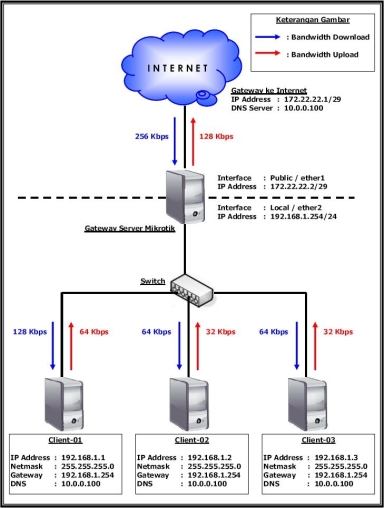
Artikel ini melanjutkan dari artikel sebelumnya mengenai instalasi mikrotik. Dalam artikel ini akan coba dijelaskan mengenai bagaimana mensetting MikroTik sebagai gateway dan bandwidth management dalam sebuah LAN. Sebelum masuk ke proses konfigurasi, agar lebih mudah dipahami berikut saya gambarkan topologi jaringan sebagai contoh kasus yang kemudian akan kita implementasikan dalam bentuk konfigurasi MikroTik. Ini sebagai contoh saja, aslinya anda harus menyesuaikan dengan kondisi jaringan anda sendiri.
mikrotik12
Dari topologi diatas, ada beberapa hal yang nantinya akan kita lakukan, yaitu :
  • Menentukan IP Address untuk Interface Public dan Local pada Gateway MikroTik, dimana Interface Public
    akan terkoneksi ke Jaringan Internet sedang Interface Local akan terkoneksi ke Jaringan Local.
  • Menentukan IP Address disetiap Client, sesuaikan seperti pada gambar topologi.
  • Menentukan Routing pada Gateway MikroTik sehingga dirinya sendiri sudah harus bisa terkoneksi ke
    Internet.
  • Mengaktifkan NAT pada Gateway MikroTik agar setiap Client dapat terkoneksi ke Internet.
  • Membatasi penggunaan bandwidth download dan upload untuk masing-masing Client, seperti terlihat
    pada gambar topologi.
Dari hal-hal yang kita lakukan di atas menjadi panduan bagi kita untuk menentukan apa saja yang harus kita kerjakan, berikut langkah demi langkah proses konfigurasinya :
1. Langkah-langkah konfigurasi IP Address Gateway Server MikroTik
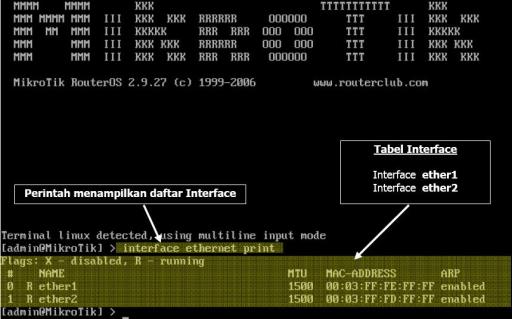
Karena Gateway MikroTik akan menghubungkan area local dan area public maka pada PC Gateway sudah harus terpasang minimal 2 buah Ethernet Card, dalam hal ini Interface Public dan Interface Local. Sebagai langkah awal kita harus memastikan bahwa kedua interface telah dikenali oleh PC Gateway. Untuk itu masuk ke sistem MikroTik setelah sebelumnya Login, lalu ketikkan perintah berikut pada prompt :
[admin@MikroTik] > interface ethernet print
Jika kedua interface terdeteksi maka akan tampil seperti terlihat pada gambar
mikrotik13
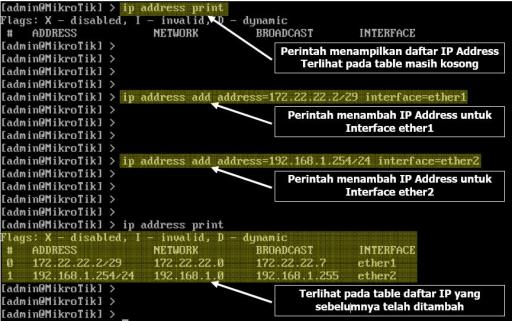
Konfigurasi IP Address untuk kedua Interface
Mikrotik14
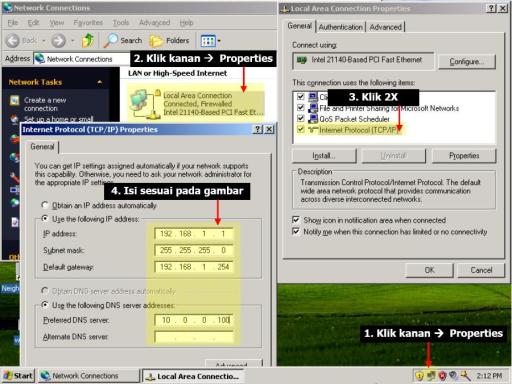
2. Konfigurasi IP Address Client-01, cara yang sama dilakukan pada Client-02 dan Client-03, yang berbeda
hanyalah IP Address yang diberikan.
Mikrotik15
3. Menentukan Routing Gateway MikroTik agar bisa terkoneksi ke Internet
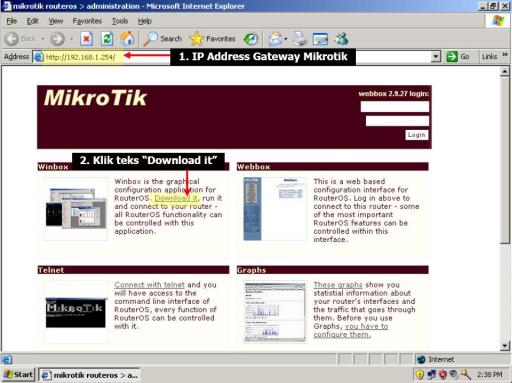
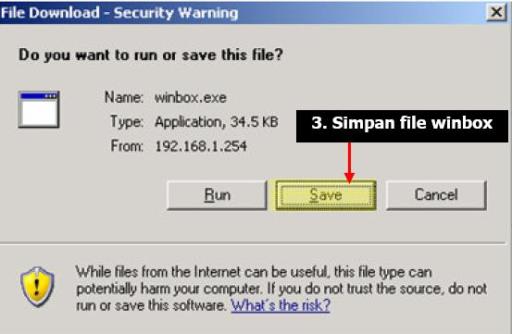
Untuk melakukan konfigurasi pada Gateway MikroTik kali ini kita akan menggunakan Tools bawaan MikroTik sendiri yang bernama WINBOX, alasan utama menggunakan winbox karena aplikasi tersebut sudah berbasis GUI sehingga lebih mudah dan telah berjalan di atas OS Windows. Cara memperoleh aplikasi winbox yaitu dengan mendownloadnya dari Gateway MikroTik via Web, untuk itu sebelumnya pastikan dulu PC Client telah terkoneksi ke Gateway MikroTik. Cara termudah untuk memastikan hal itu adalah dengan melakukan tes PING dari Client ke Gateway MikroTik, jika sudah ada pesan Reply berarti telah terkoneksi dengan baik. Selanjutnya pada client yang menggunakan OS Windows, buka Internet Explorer atau program Web Browser lainnya lalu pada Address ketikkan alamat IP dari Gateway MikroTik.
Mikrotik16
Mikrotik17
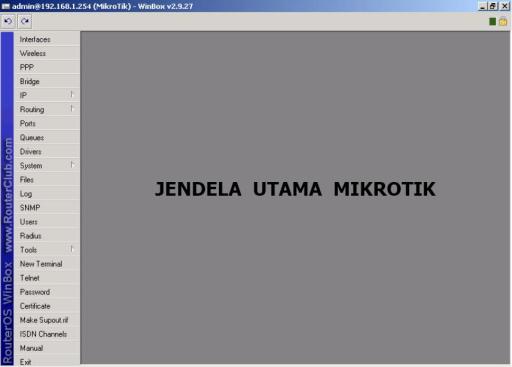
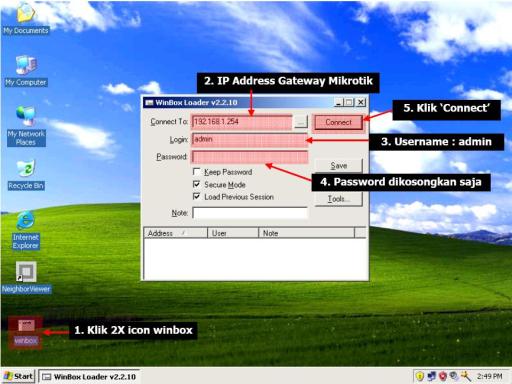
Jalankan program winbox
Mikrotik19
Mikrotik18
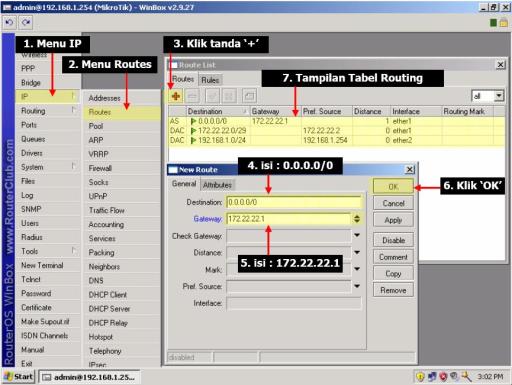
Setting Routing ke Internet Gateway, lihat kembali gambar topologi jaringannya sebagai panduan.
mikrotik20
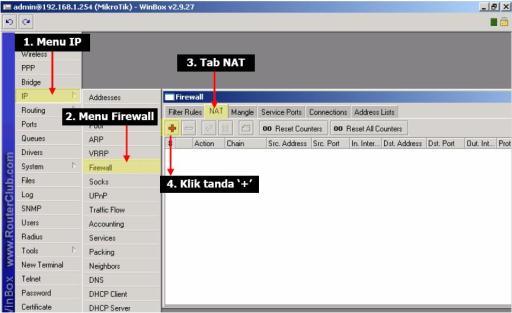
4. Mengaktifkan NAT pada Gateway MikroTik agar setiap Client dapat terkoneksi ke Internet.
Buka Jendela Firewall, lalu buka buka table NAT.
mikrotik21
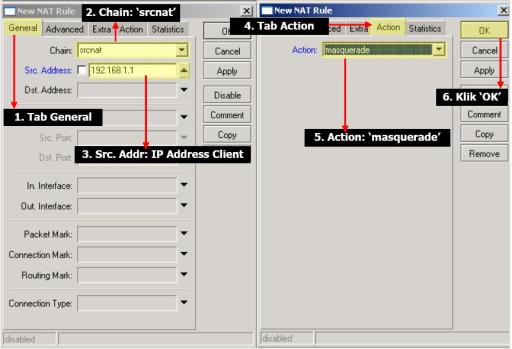
Masukkan IP Address Client dalam aturan NAT agar Client dapat mengakses Internet. Ulangi langkah di atas untuk Client-02 dan Client-03.
mikrotik22
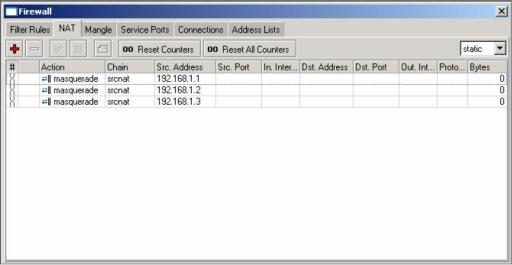
Tampilan tabel NAT seharusnya akan tampak seperti gambar berikut.
mikrotik23
Pada tahapan ini seharusnya semua Client sudah bisa terkoneksi ke Internet.
5. Membatasi penggunaan bandwidth untuk masing-masing Client tidak ada satupun Client yang akan memonopoli penggunaan bandwidth. Kita akan menggunakan metode “Queue Tree” untuk membatasi penggunaan bandwidth pada Client. Karena dengan metode Queue Tree kita akan lebih leluasa dalam menerapkan aturan-aturan dalam pembatasan bandwidth, tidak demikian jika kita menggunakan metode “Simple Queue”.
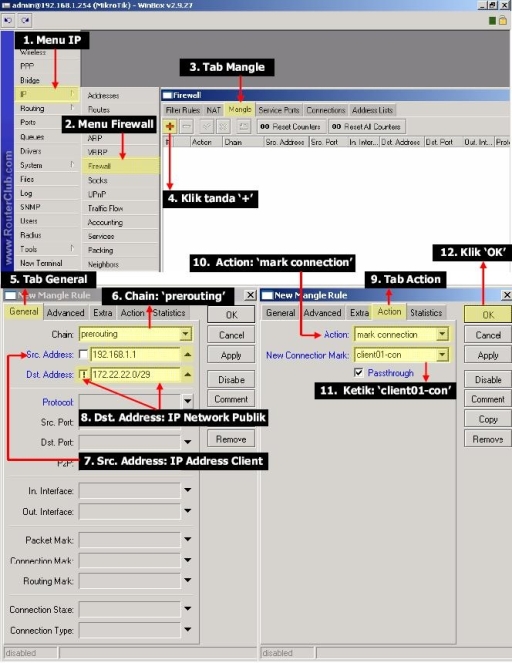
Langkah pertama kita harus membuat aturan di Firewall pada tabel MANGLE, untuk memberikan tanda “mark” pada paket-paket yang masuk dan keluar dari Gateway MikroTik ke masing-masing Client.
mikrotik24
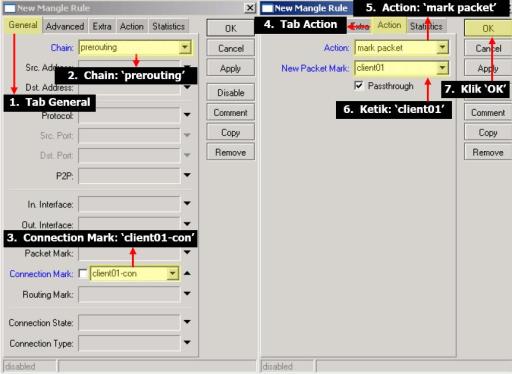
Gambar sebelumnya merupakan langkah untuk membuat ‘Mark Connection’ atau penanda koneksi, langkah selajutnya masih merupakan lanjutan dari langkah sebelumnya, namun kali ini kita akan membuat ‘Mark Packet’ atau penanda paket, silahkan ikuti langkah-langkah seperti pada gambar. Langkah pertama diawali dengan meng-klik tanda ‘+’ pada Tab Mangle, seperti ditunjukkan pada langkah ke-4 pada gambar sebelumnya.
mikrotik25
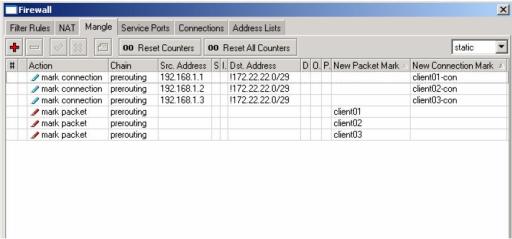
Ulangi langkah pembuatan ‘Mark Connection’ dan ‘Mark Packet’ untuk Client-02 dan Client-03, yang berbeda hanya pada bagian : Src. Address, New Connection Mark dan New Packet Mark yang nantinya disesuaikan dengan Client-02 dan Client-03. Hasil akhirnya seperti pada gambar di bawah :
mikrotik26
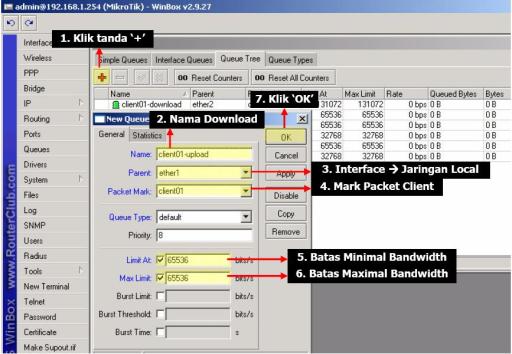
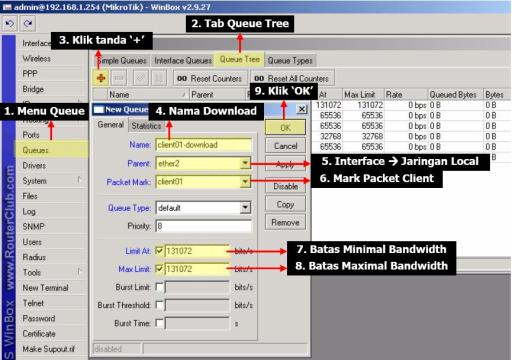
Konfigurasi ‘Queue Tree’, untuk besar bandwidth download dan upload untuk masing-masing Client
silahkan lihat kembali gambar topologi jaringan.
Pengaturan bandwidth download untuk Client-01
mikrotik28
Lakukan langkah yang sama untuk mengatur bandwidth download dan upload untuk Client-02 dan Client-03. Bagian yang berbeda hanya pada : Name, Packet Mark, Limit at dan Max Limit. Tampilan akhir pengaturan bandwidth untuk masing-masing Client akan terlihat seperti pada gambar berikut :
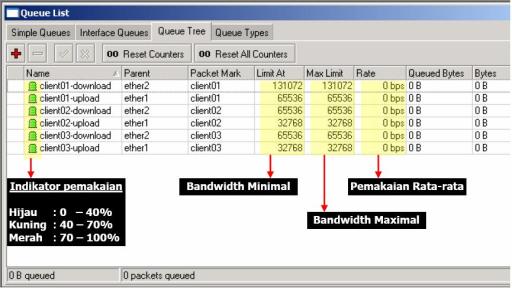
mikrotik29
mikrotik27
Gambar di atas juga nantinya akan dimanfaatkan untuk memantau penggunaan bandwidth Download dan Upload pada masing-masing Client.
Senin, 16 September 2013
Posted by ahman " creativ"

Multiple Home Pages Pada Firefox

Apakah anda ingin membuka beberapa alamat situs sekaligus pada saat firefox mulai berjalan?

Jika iya mungkin trik berikut ini bisa membantu anda. Misalkan anda ingin membuka google dan blog kesayangan ini pada saat menjalankan firefox.

Nah, bagaimana cara membuka beberapa situs pada saat firefox mulai berjalan?


1. Buka menu Tools > Option.
2. Pada bagian Main, di When Firefox starts pilih Show my home page.
3. Pada Home Page isi kan alamat situs yang anda inginkan dengan menambahkan tanda pipe (|) di antara alamat situs.


Misalkan untuk membuka google.co.id dan blog tips dan trik keren ini, pada bagian Home Page anda ketik http://google.co.id|http://tips-trik-lengkap.blogspot.com
Rabu, 24 April 2013
Posted by ahman " creativ"

Cara Hack Sandi Facebook menggunakan Facebook Hacking Software

Setiap hari saya mendapatkan email dimana pembaca saya meminta saya Cara Hack Account Facebook? Anda sebagai pembaca yang paling mungkin membaca ini karena Anda ingin untuk kembali ke account facebook seseorang. Jadi dalam posting ini saya telah memutuskan untuk mengungkap cara nyata dan bekerja untuk hack account facebook. Sebenarnya ada banyak cara untuk hack password seseorang facebook seperti Phishing, Keylogging atau menggunakan software Hacking digunakan untuk hack password facebook. Dalam posting ini saya akan menunjukkan kepada Anda bagaimana untuk hack someones facebook account password menggunakan keylogger - Emissary Keylogger.

Cara Hack Sandi Facebook menggunakan keylogger?


1. Pertama-tama
.Download Softwarenya Bray, Dibutuhkan screenshot dari komputer korban dan mengirimnya ke gmail Anda bersama dengan log.

2. Pastikan bahwa Anda memiliki Microsoft. Net Framework terinstal di Windows Anda. Anda dapat mendownloadnya dari
www.microsoft.com/net/. Lain itu tidak akan bekerja.

3. Ekstrak file menggunakan WinRar atau program zip / unzip lainnya.


4. Buka "Emissary.exe" untuk melihat sesuatu seperti ini:
5. Sekarang, mengisi username dan password Gmail Anda di bidang masing-masing (Anda dapat membuat account gmail bahwa Anda akan menggunakan hanya untuk keylogging). Masukkan alamat email di mana Anda ingin menerima password facebook. Pilih nama untuk file server.exe. Anda dapat mengatur penghitung waktu yang Anda inginkan. Timer ini mengendalikan interval waktu antara dua log email.

6. Dalam "Options" bagian Anda dapat melihat apa ini teman kecil jahat bisa melakukan;)
  • Blokir Situs AV: Blok Website VirusScanning pada komputer korban
  • Tambahkan ke Startup: Menambahkan untuk Startup melalui Registry
  • Antis: Anubis, BitDefender, Kaspersky, KeyScrambler, Malwarebytes, NOD32, Norman, OllyDbg, Outpost, Wireshark
  • Disable TaskManager: TaskManager Nonaktifkan pada PC korban
  • Nonaktifkan Regedit: Nonaktifkan ini Regedit pada PC korban
7. Periksa "Trojan Downloader" untuk Downloade dan Jalankan sebuah trojan pada PC korban. Anda juga dapat membuat pesan error palsu dan menakut-nakuti korban Anda
8. Setelah selesai, klik "Build" dan Anda akan mendapatkan keylogger file server dibuat dalam direktori saat ini.
9. Sekarang, untuk hack facebook password, Anda harus mengirim file ini server untuk korban dan membuatnya menginstalnya pada komputer. Anda dapat menggunakan Binder, Crypter atau Software Hacking palsu untuk mengikat ini file server dengan mengatakan file. Mp3 sehingga setiap kali korban menjalankan file mp3, server secara otomatis terinstal di komputer tanpa pengetahuannya.
10. Sekarang karena ini adalah file server.exe Anda tidak dapat mengirim melalui email. Hampir semua domain email memiliki kebijakan keamanan yang tidak memungkinkan pengiriman. File exe. Jadi untuk melakukan ini Anda perlu memampatkan file dengan WinRar atau meng-upload ke Free File Storage Domain, seperti Mediafire, Speedyshare, Ziddu.com, dll
11. Setelah korban menjalankan file keylogger dikirim kami pada komputer, alat tersebut mencari untuk semua password yang disimpan dan mengirimkan email yang berisi semua user-id dan password
Sekarang Anda memiliki password email korban dalam kotak masuk Anda semua dan sekarang Anda bisa hack facebook account korban dengan mudah. Saya pribadi telah diuji keylogger ini bebas dan menemukannya bekerja 100%. Nikmati Hacking.
Sangat Penting: Jangan memindai alat-alat di VirusTotal. Gunakan http://scanner.novirusthanks.org dan juga memeriksa "Jangan mendistribusikan sampel" pilihan.
Selasa, 23 April 2013
Posted by ahman " creativ"

Cara Mengirim Email Dari Yahoo

Bagi orang yang sudah mengerti tentu tidaklah sulit untuk mengirim sebuah email, namun bagi orang yang baru pertama kali mungkin agak susah...maka dari itu penjelasan kali ini adalah tentang bagaimana Cara Mengirimkan Email dari Yahoo.


Bila anda tertarik silahkan ikuti panduannya dibawah ini.

Silahkan login dulu di situs yahoo ( disini saya menganggap anda sudah memiliki sebuah email di Yahoo ) silahkan isi semua kolom-kolomnya lalu tekan tombol Sign In, lihat seperti gambar dibawah ini.


Akan terbuka sebuah halaman dan klik tombol yang bertuliskan Mail, lihat seperti gambar dibawah ini.


Kemudian klik tombol Tulis Email, lihat seperti gambar dibawah ini.


Maka akan tampil sebuah halaman seperti gambar dibawah ini, isi semua kolom-kolomnya dan terakhir silahkan tekan tombol Kirim.


Keterangan gambar diatas.

Kepada :
Alamat email tujuan anda.
CC ( Copy Carbon ) :
Alamat email tujuan apabila lebih dari satu, namun apabila alamat email tujuan hanya satu maka kolom ini dikosongkan saja.
BCC ( Blind Carbon Copy ) :
Maksud dan tujuannya hampir sama dengan Cc hanya saja kalau Cc si penerima akan tahu siapa-siapa saja yang menerima email yang sama dengan dirinya, sedangkan Bcc si penerima email tidak akan mengetahui siapa-siapa saja yang menerima email seperti dirinya.
Judul :
Adalah: Judul email anda.
Lampiran File :
Jika anda mau menambahkan file didalam email anda. Format file diantaranya Doc, Rar, Pdf, Zip, Mp3 dan lain-lain dengan catatan ukuran file tidak melebihi dari 25 Mb.


Semoga informasi ini bermanfaat.
Senin, 05 November 2012
Posted by ahman " creativ"

Cara Membuat Emoticon Gambar Buatan Sendiri di Chat Facebook

Chat Facebook beberapa kali sudah mengalami berbagai pengembangan. Dari yang awalnya hanya chat biasa-biasa saja kemudian bisa chat Video Call .
Dan juga dari yang awalnya emoticonnya terbatas chat facebook sekarang sudah memiliki berbagai emoticon tambahan seperti yang aku posting tahun 2011 lalu Emoticon Terbaru Chat Facebook 2011 dan Cara Memasukan Gambar Foto Profil di Chat Facebook. Hingga ada aplikasi untuk chat facebook di Windows Aplikasi Facebook Massenger Untuk Komputer (Windows 7).


Selain Emoticon-emoticon FB diatas kita juga bisa mengeksplorasi chat facebook untuk memasukan berbagai foto apa saja sesuai keinginan kita seperti contoh di chat facebook ini yan kuselipkan pic logo Blogger Banua


chat facebook emoticon gambar sendiri


Sebagai contoh coba masukan kode ini di Chat Facebook sobat maka akan muncul gambar :


[[353012024759327]] [[353012028092660]] [[353012021425994]] [[353012034759326]] [[353012031425993]] [[353012131425983]] [[353012124759317]] [[353012134759316]] [[353012128092650]]
[[353012138092649]] [[353012204759309]] [[353012214759308]] [[353012218092641]] [[353012208092642]] [[353012211425975]] [[353012291425967]] [[353012281425968]] [[353012278092635]]
[[353012288092634]] [[353012284759301]] [[353012378092625]] [[353012371425959]] [[353012364759293]] [[353012374759292]] [[353012368092626]] [[353012454759284]] [[353012461425950]]
[[353012458092617]] [[353012448092618]] [[353012451425951]] [[353012531425943]] [[353012528092610]] [[353012534759276]] [[353012541425942]] [[353012538092609]] [[353012618092601]]


blogger banua


Cara Membuat Emoticon Gambar Kita ke Chat Fb


Untuk membuat gambar yang bisa dimasukan ke chat facebook sobat bisa menuju ke FB Chat Code Maker

Caranya cukup upload gambar kita ke Fb Char Code Maker tersebut dan ambil kode yang dihasilkan lalu paste ke chat facebook kemudian dari kode itu akan menghasilkan gambar di chat facebook.


Coba Juga Kode Yang Satu Ini di Chat Facebook Sobat:

[[353028531424343]] [[353028528091010]] [[353028541424342]] [[353028534757676]] [[353028538091009]] [[353028631424333]] [[353028641424332]]
[[353028634757666]] [[353028638090999]] [[353028628091000]] [[353028701424326]] [[353028711424325]] [[353028708090992]] [[353028704757659]]

[[353028698090993]] [[353028781424318]] [[353028778090985]] [[353028774757652]] [[353028771424319]] [[353028784757651]] [[353028874757642]]

[[353028881424308]] [[353028871424309]] [[353028878090975]] [[353028884757641]] [[353028961424300]] [[353028954757634]] [[353028964757633]]

[[353028968090966]] [[353028958090967]] [[353029038090959]] [[353029041424292]] [[353029034757626]] [[353029031424293]] [[353029028090960]]


Minggu, 04 November 2012
Posted by ahman " creativ"

Melakukan setting network shared folder in windows 7

Melanjutkan dari posting yang ini, kali ini saya akan menceritakan bagaimana langkah-langkah saya dalam membuat setting network shared folder di windows 7. Langkah-langkah untuk melakukan penyettingan ini sebenarnya mudah saja :
  1. Buka network and sharing center
  2. Set advanced sharing setting di sebelah kiri atas
  3. Lalu pilih opsi enable network discovery, file sharing, public folder sharing untuk
  4. Lalu tinggal pilih folder mana yang akan dishare melalui windows explorer (klik kanan di folder, pilih sharing, dan aktifkan sharing)
  5. Voila ! Folder itu dan komputer yang dishare akan tampak di bagian network pada windows explorer.
Tampak mudah ? Tentu.
Sayangnya, memang hal yang tampak mudah ternyata dalam kenyataannya menjadi (sangat) sulit.
Settingan di atas tampak hanya berhasil apabila pengguna komputer hanya menggunakan komputer tersebut dengan cara ‘biasa’, setinggan koneksi pakai router, tidak pakai firewall tambahan, dll.
Sedangkan saya ? Untuk mengkoneksikan komputer dan netbook saya menggunakan kabel lan cross dengan menggunakan ip statik (ip cuma beda satu digit terakhir, subnet mask sama), kemudian untuk firewall menggunakan windows7firewall control yang benar-benar memberikan pilihan program apa saja yang boleh lewat (saya gak suka komputer saya memberikan data-data tanpa seijin saya). Disamping itu komputer saya juga terhubung ke internet via modem (yang berarti komputer saya memiliki multiple network, hal yang cukup membuat hal ini lebih rumit -_-)
Bila di data langkah per langkah inilah permasalahannya :
- Setting ip statik
Langkah pertama, karena langsung pakai kabel lan cross, tanpa router maka settingan ip diset statik. Pastikan settingan ip dan subnet mask benar. (cara paling gampang, set ip : xxx.xxx.xxx.xxy, (hanya berbeda di digit terakhir dan subnet mask 255.255.255.0)
- Coba ping – General Failure Error
Setelah ip diset, cek apakah bisa mengirim data dari komputer ke netbook dengan ping.
Masalah yang muncul pada ping biasanya adalah general failure error. Hal ini terjadi karena sistem tidak bisa mengirimkan paket ping karena diblok. Masalah ini biasa terjadi apabila menggunakan firewall tambahan seperti norton atau windows 7 firewall control. Pastikan program “general process service windows” dalam bentuk file scvhost bisa mengakses lokal.
Masalah lain yang bisa terjadi adalah destination host unreachable, hal ini karena tujuan tidak ditemukan. Masalah ini biasa selesai apabila langkah 4 telah dilakukan.
- Set shared folder
Set folder mana yang bisa dishare, cukup klik kanan di foldernya dengan windows explorer dan pilih share.
- Setting network yang berbeda
Nah, masih ingat change advanced share setting yang ada di bagian kiri atas di network and sharing centre ? Di situ perubahan setting dapat dilakukan seperti network discovery, file sharing, dll. Yang penting dilihat di sini adalah windows membagi network dalam tiga jaringan, yaitu public, work, dan home. Kalau misal hanya terkoneksi pada satu komputer saja maka menganggap semua jaringan sebagai public tidak masalah (walau sebenarnya tidak disarankan). Apabila seperti saya, dimana komputer desktop terkoneksi dengan internet, maka sebagai akibatnya desktop saya akan sudah terkoneksi kepada sebuah jaringan public. Apabila saya menset enable file sharing di public, tentu akan menimbulkan potensi bahaya keamanan.
Oleh karena itu, sebaiknya yang dilakukan adalah menset file sharing hanya pada home saja. Akan tetapi, hal ini menimbulkan masalah baru, dimana network baru dengan cable cross yang telah dibuat antara netbook dan dekstop secara otomatis akan diset menjadi public network oleh windows 7 dan tidak ada pilihan bagaimana untuk merubahnya kembali. xD
Setelah berkutat lama, akhirnya ketemu juga cara untuk mengakalinya. Dengan menggunakan komputer yang hanya terkoneksi pada network yang dimaksud saja (dalam hal ini netbook saya), buka windows eksplorer, lalu pilih network. Akan timbul notifikasi di atas dimana network discovery belum diaktifkan (tentu saja, karena jaringan masih dalam bentuk public). Klik notifikasi itu, dan akan muncul pilihan yaitu no, jangan aktifkan file sharing untuk public, dan yes, aktifkan file sharing untuk publik. Jangan pilih yang kedua, tetapi pilih yang pertama. Entah knapa windows akan mengubah jaringan yang terkoneksi sekarang, yaitu sebelumnya (unidentified network, public), secara otomatis menjadi work. (yang sampai sekarang saya tak tahu kenapa.. xD) Sekarang, mestinya public share pada komputer akan terdeteksi via netbook.
- Masalah pada tiap kali koneksi
Untuk tiap kali koneksi, biasanya akan butuh user dan password. Masukkan sekali saja dan pilih save agar secara otomatis terkoneksi. Sayangnya tiap kali mencopot kabel lan, permasalahan sebelumnya kembali muncul, sehingga setiap kali mencopot dan memasang kabel harus melakukan lagi langkah sebelumnya untuk membuat network yang terdeteksi menjadi public.
- Network shared folder sudah bisa dipakai. Give it a shot ! Works wonders with synctoy :)
Fiuuuh..
Akhirnya beres juga. Sebenarnya microsoft memberikan fitur yang lebih gampang untuk sharing, yaitu via homegroup. Sayangnya sampai sekarang saya masih belum bisa menset network yang saya punyai menjadi home. Mungkin nanti kalau saya masih penasaran saya akan coba lagi :D
Posted by ahman " creativ"

Sharing Printer di Windows 7

Sharing Printer di Windows 7
Dec 1, 2009
Jika Anda ingin 1 printer di gunakan oleh 2 komputer, Anda dapat sharing printer tersebut. Tetapi dengan sharing printer mempunyai kelemahan yaitu, tinta akan lebih cepat habis, printer dan komputer yang mempunyai printer harus tetap menyala.
Berikut caranya :
Pertama, komputer yan punya printer sudah membuat sharing printernya dengan cara berikut :
1. Buka Start>Device and Printers
2. Klik kanan pada printer yang akan di share
3. Pilih “Printer Proerties”
4. Pilih tab “Sharing”
5. Contreng pada opsi “Share this preinter”
Setelah membuat sharing printer, Anda dapat melakukan sharing printer dari komputer lain :
1. Buka kembali Start>Device and Printers
2. Setelah muncul jendela Device and Printers, klik “Add a printer” pada menu di atas
3. Pilih “Add network, wireless, or Bluetooth printer”, lalu klik “Next”
4. Jika komputer, printer, jaringan berjalan dengan baik, maka secara otomatis printer akan muncul di atas
Komputer yang punya printer harus menyala dan sudah membuat sharing printernya
Printer juga harus dalam keadaan ON
Jaringan yang di gunakan juga harus dalam keadaan baik (baik LAN, Wireless, maupun Bluetooth)
5. Klik “Next”, “Next”, dan “Finish”
Sumber dari pengalaman
Jika Anda ingin 1 printer di gunakan oleh 2 komputer, Anda dapat sharing printer tersebut. Tetapi dengan sharing printer mempunyai kelemahan yaitu, tinta akan lebih cepat habis, printer dan komputer yang mempunyai printer harus tetap menyala. Untuk memulai sharing printer di Windows 7, silahkan simak artikel berikut.

Setting di sisi PC yang terdapat Printer

  1. Buka Start >Device and Printers.
  2. Klik kanan pada printer yang akan di share.
  3. Pilih “Printer Properties”.
  4. Pilih tab “Sharing”.
  5. Contreng pada opsi “Share this printer”.

Setting di sisi PC Klien

  1. Buka Start >Device and Printers.
  2. Setelah muncul jendela Device and Printers, klik “Add a printer” pada menu bagian atas.
  3. Pilih “Add network, wireless, or Bluetooth printer”, lalu klik “Next”.
  4. Jika komputer, printer, dan jaringan berjalan dengan baik, maka secara otomatis printer akan muncul di daftar.
    • Komputer yang punya printer harus menyala dan sudah membuat sharing printernya
    • Printer juga harus dalam keadaan ON
    • Jaringan yang di gunakan juga harus dalam keadaan baik (baik LAN, Wireless, maupun Bluetooth)
  5. Klik “Next”, “Next”, dan “Finish”.


Posted by ahman " creativ"

Membuat Topologi Sederhana dengan Cisco Paket Tracer

Pada  kali ini saya ingin berbagi cara untuk membuat sebuah topologi sederhana dalam sebuah jaringan. Untuk menunjang pembelajaran ini kita menggunakan software Cisco Paket Tracer yang bisa di download di internet dengan gratis. (saya tau anda suka yang gratisan..hhee)
Setelah Cisco paket tracer sudah terinstall, mari kita coba membuat sebuah koneksi dengan 3 buah router, 3 switch dan beberapa host (komputer). Atur semua bahan tersebut menjadi adonan seperti gambar di bawah ini :
Nah setelah menyambungkan semua hardware seperti di atas kita akan membuat ip address setiap jaringan yang di butuhkan. Di lihat dari gambar di atas kita membutuhkan 5 segmen jaringan yang berbeda. Kita ambil sebuah contoh ip address class C yaitu 192.10.10.0 /24 (netmask 255.255.255.0). Sekarang kita membuat subnet dengan metode subnet sederhana (conventional subnetting) yaitu dengan perhitungan sebagai berikut :
IP address : 192.10.10.0
Netmask : 255.255.255.0
Di butuhkan 5 subnet ,dengan demikian kita membutuhkan minimal 3 bit dari host untuk di jadikan subnet dan dihasilkan jumlah subnet sebanyak 23=8 subnet. Dan host sebanyak 25-2=30 host.
Maka dapat di uraikan sebagai berikut :
192.10.10.0 – subnet zeroes
192.10.10.32
192.10.10.64
192.10.10.96
192.10.10.128
192.10.10.160
192.10.10.192
192.10.10.244 – subnet ones
Setelah subnet selesai di buat kita terpakan pada segment jaringan di atas. Caranya klik router dan masuk tab CLI kemudian ketikkan :
ROUTER 1
router1>enable
router1#conf t
Enter configuration commands, one per line.  End with CNTL/Z.
router1(config)#hostname router1
router1(config)#interface fastEthernet 0/0
router1(config-if)#ip address 192.10.10.33 255.255.255.224
router1(config-if)#no shut
router1(config-if)#exit
router1(config)#interface fastEthernet 1/0
router1(config-if)#ip address 192.10.10.65 255.255.255.224
router1(config-if)#no shut
router1(config-if)#exit
router1(config)#exit
ROUTER 2
Router>enable
Router#conf t
Enter configuration commands, one per line.  End with CNTL/Z.
Router(config)#hostname router2
router2(config)#interface fastEthernet 0/0
router2(config-if)#ip address 192.10.10.161 255.255.255.224
router2(config-if)#no shut
router2(config-if)#exit
router2(config)#interface fastEthernet 1/0
router2(config-if)#ip address 192.10.10.66 255.255.255.224
router2(config-if)#no shut
router2(config-if)#exit
router2(config)#interface fastEthernet 1/1
router2(config-if)#ip address 192.10.10.97 255.255.255.224
router2(config-if)#no shut
router2(config-if)#exit
router2(config)#exit
ROUTER 3
Router>enable
Router#conf t
Enter configuration commands, one per line.  End with CNTL/Z.
Router(config)#hostname router3
router3(config)#interface fastEthernet 0/0
router3(config-if)#ip address 192.10.10.129 255.255.255.224
router3(config-if)#no shut
router3(config-if)#exit
router3(config)#interface fastEthernet 1/1
router3(config-if)#ip address 192.10.10.98 255.255.255.224
router3(config-if)#exit
router3(config)#exit
Kemudian kita setting routing static nya di CLI :
Router 1
router3>enable
router3#conf t
Enter configuration commands, one per line.  End with CNTL/Z.
router3(config)#ip route 192.10.10.160 255.255.255.224 192.10.10.66
router3(config)#ip route 192.10.10.128 255.255.255.224 192.10.10.66
router3(config)#ip route 192.10.10.96 255.255.255.224 192.10.10.66
router3(config)#exit
Router2
router2>enable
router2#conf t
Enter configuration commands, one per line.  End with CNTL/Z.
router2(config)#ip route 192.10.10.32 255.255.255.224 192.10.10.65
router2(config)#ip route 192.10.10.128 255.255.255.224 192.10.10.98
router2(config)#exit
Router 3
router3>enable
router3#conf t
Enter configuration commands, one per line.  End with CNTL/Z.
router3(config)#ip route 192.10.10.160 255.255.255.224 192.10.10.97
router3(config)#ip route 192.10.10.32 255.255.255.224 192.10.10.97
router3(config)#ip route 192.10.10.64 255.255.255.224 192.10.10.97
router3(config)#exit
Setelah semua selesai kemudian lakukan ping terhadap network yang lain, jika ada reply maka jaringan yang kita buat benar
Rabu, 31 Oktober 2012
Posted by ahman " creativ"

Modem Nokia C3 dengan PC Suite

Assalamu'alaikum Wr. Wb.
Saya suka sekali Nokia C3, menjadi inspirasi untuk menulis. Selain mempunyai fitur Wi-Fi, juga bisa menjadi Modem Nokia C3 dengan PC Suite. Nah, sekarang kita akan mendiskusikan cara membuat Nokia C3 menjadi modem dengan PC Suite.Sebelumnya sudah menulis posting seperti ini, sekarang yang lebih mendetail.


Langsung saja pertama-tama bahannya dulu:
1. Nokia C3
2. Software Nokia PC Suite
3. Kabel Data Micro USB
4. Kartu SIM yang sudah di seting unlimited internet.
Setelah bahan-bahan tersedia, sekarang tinggal meracik. Install software PC suite, setelah selesai, colokkan kabel data nokia bersama Nokia C3 nya ke komputer atau laptop. Tunggu beberapa saat, biarkan Nokia C3 terdeteksi.
Langkah selanjutnya bisa dilihat pada gambar:
Click Connect To The Internet (gambar icon bola bumi)
Click configure
Kemudian muncul window seperti ini
Click tanda panah ke kanan
Selanjutnya
Pilih operator yang anda pakai....

Kemudian click centang warna hijau
Apabila belum terkoneksi maka anda harus.....
Selesai.
Demikian postingan Modem Nokia C3 dengan PC Suite ini, semoga bisa dijadikan manfaat.
Wassalamu'alaikum Wr. Wb.
Selasa, 30 Oktober 2012
Posted by ahman " creativ"

TransLate

!!TRANSLATE !!
English French German Spain Italian Dutch

Russian Portuguese Japanese Korean Arabic Chinese Simplified

Translate sobat !

Cari Aja Disini Sobat !!

Loading...
Cara membuat ini

blog sobat !!!

Total Tayangan Halaman

"Ahmancreativ77.blogspot.com". Diberdayakan oleh Blogger.

recent comment

- Copyright © Berbagi Tips Dan Trik -Metrominimalist- Powered by Blogger - Designed by Johanes Djogan -